0 前言
fiddler是一个强大的抓包工具。不过除了使用它进行抓包分析,我们还能使用它来发送请求request。接下来介绍如何使用fiddler发送请求。
1 Composer
fiddler的左边tab栏中有一个”Composer”栏。正如它的名字意思:”作曲家”,我们在Composer中发送请求。点开Composer栏,它的界面组成如下图:
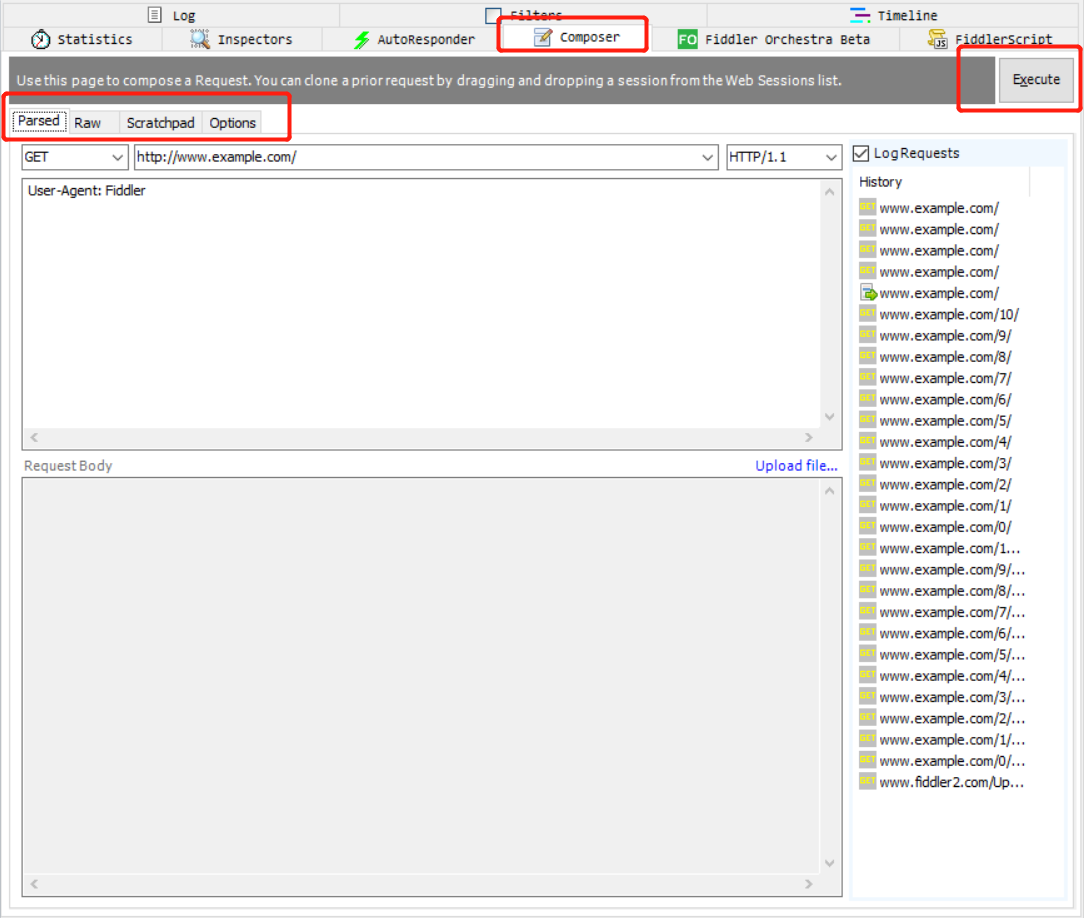
它有一个Execute按钮,当我们写好http请求后,点击按钮就可以发送请求了。不过先不急,我们先介绍它的4个tab栏:Parsed、Raw、Scratchpad、Options
1.1 Parsed
点击进入Parsed,在这里我们能方便快速地编写请求。
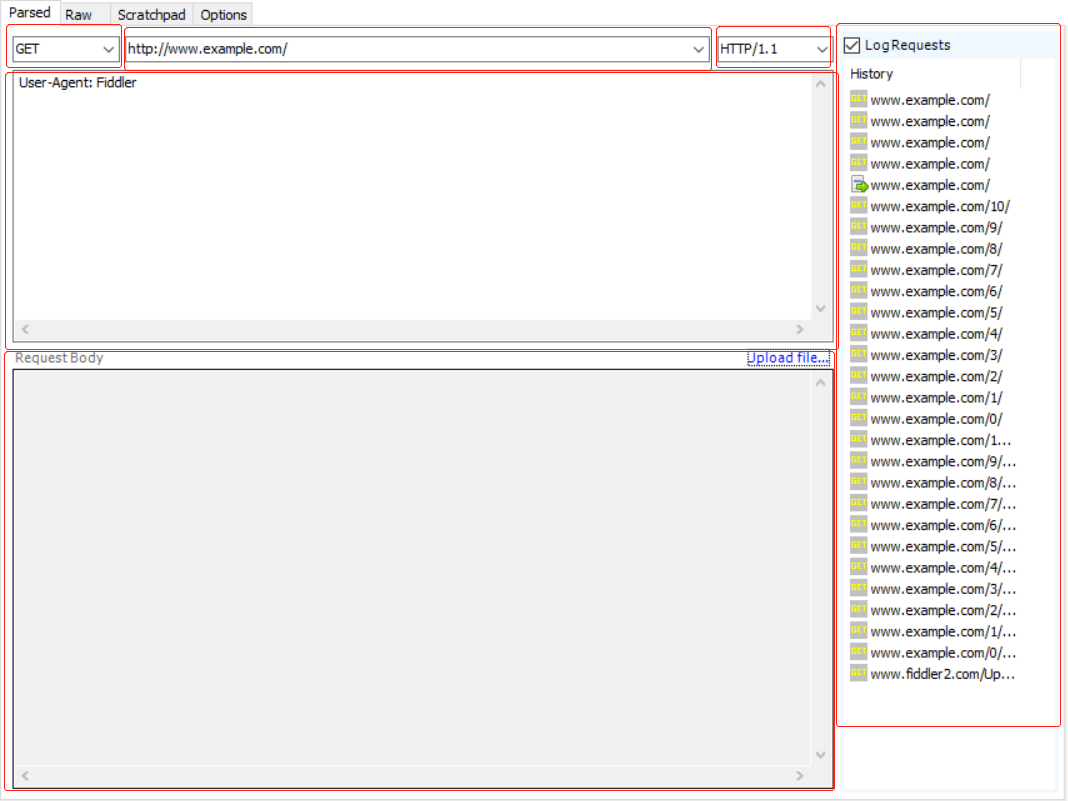
- 在左上角可以选择请求方法。常用方法有:GET、POST、PUT、HEAD…
- 在中间输入你要请求的url。
- 然后在后面的框中选择http协议版本。
- 下面第一个文本框是填写头文件Header的。
- 底下的文本框用来填写body。选择POST方法,则可以编辑body文本框。还可以点击蓝色字‘upload file’来上传文件。
- 最右边可以看到之前发送过的请求。勾选了log requests就可以保存request请求记录
此外,我们可以直接把左边session list中的一个session拖到Composer中,点击execuet运行请求。
示例
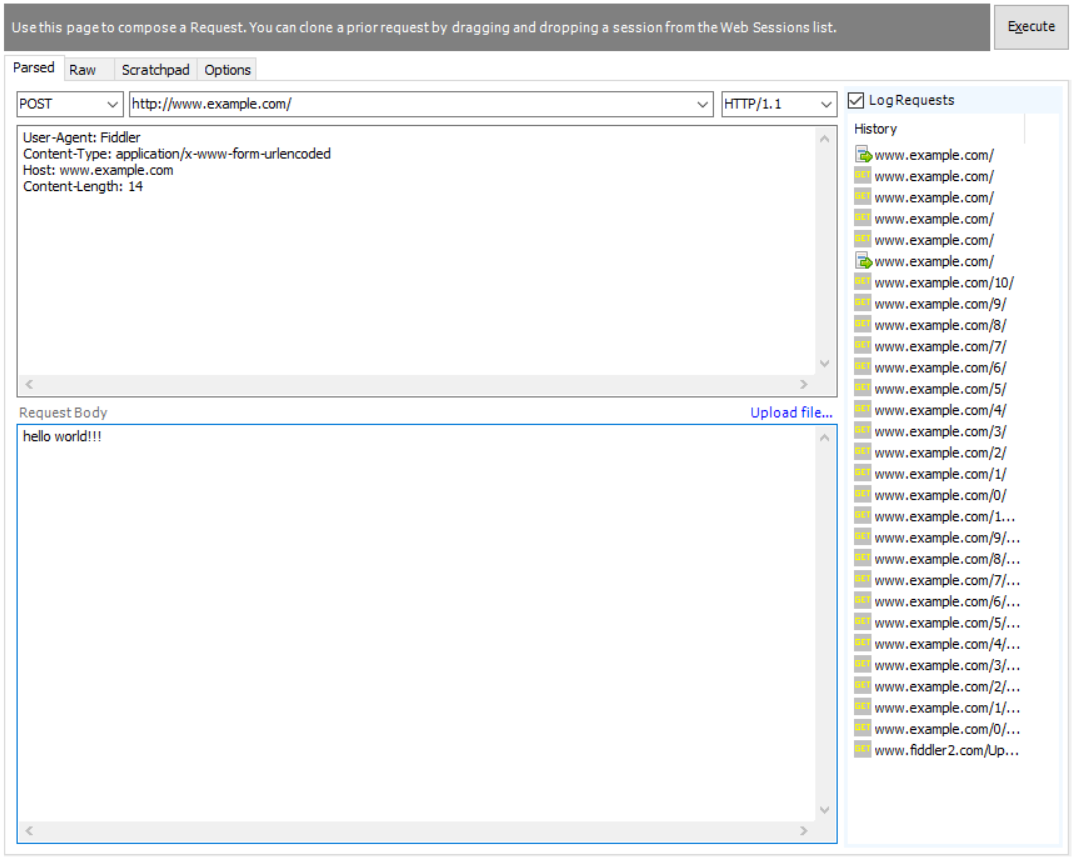
现在我们来演示一下:发送一个POST请求到https://postman-echo.com/post。
- 选择POST方法
- 输入url:
https://postman-echo.com/post - 使用默认HTTP版本:http 1.1
- 编辑请求header
1
2
3
User-Agent: Fiddler Content-Type: application/form-data Host: postman-echo.com - 编辑请求body
1
hello world!!! - 点击execute执行请求
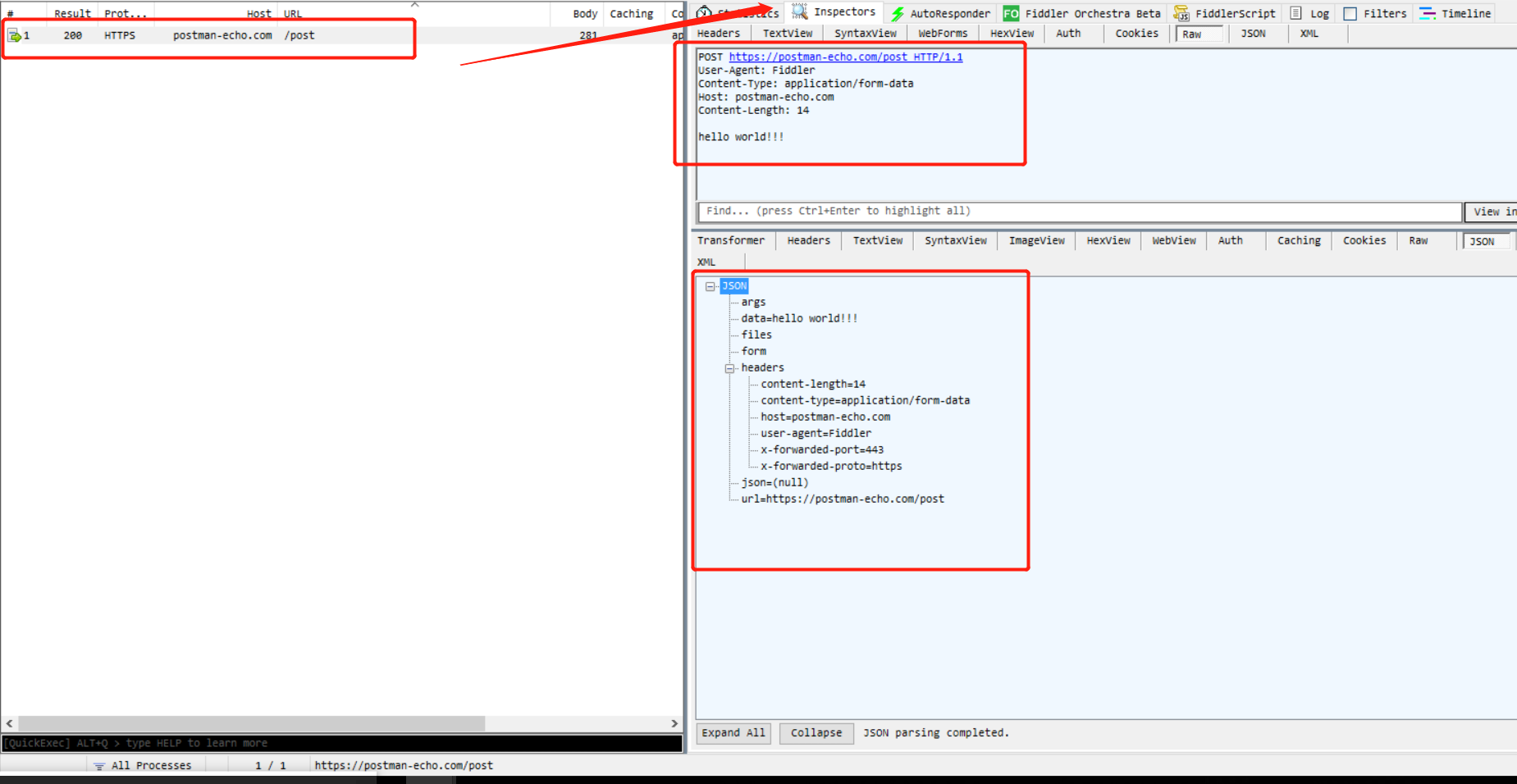
结果是运行成功。可以在session list中看到我们发送了一条请求,在inspectors中查看详情:
1.2 Raw
Composer中的第2个tab是Raw。我们可以在Raw中编写原始的http请求协议,然后点击execute发送请求。一般我们都不会这么编写吧…
如图,在Raw中编写原始http请求:
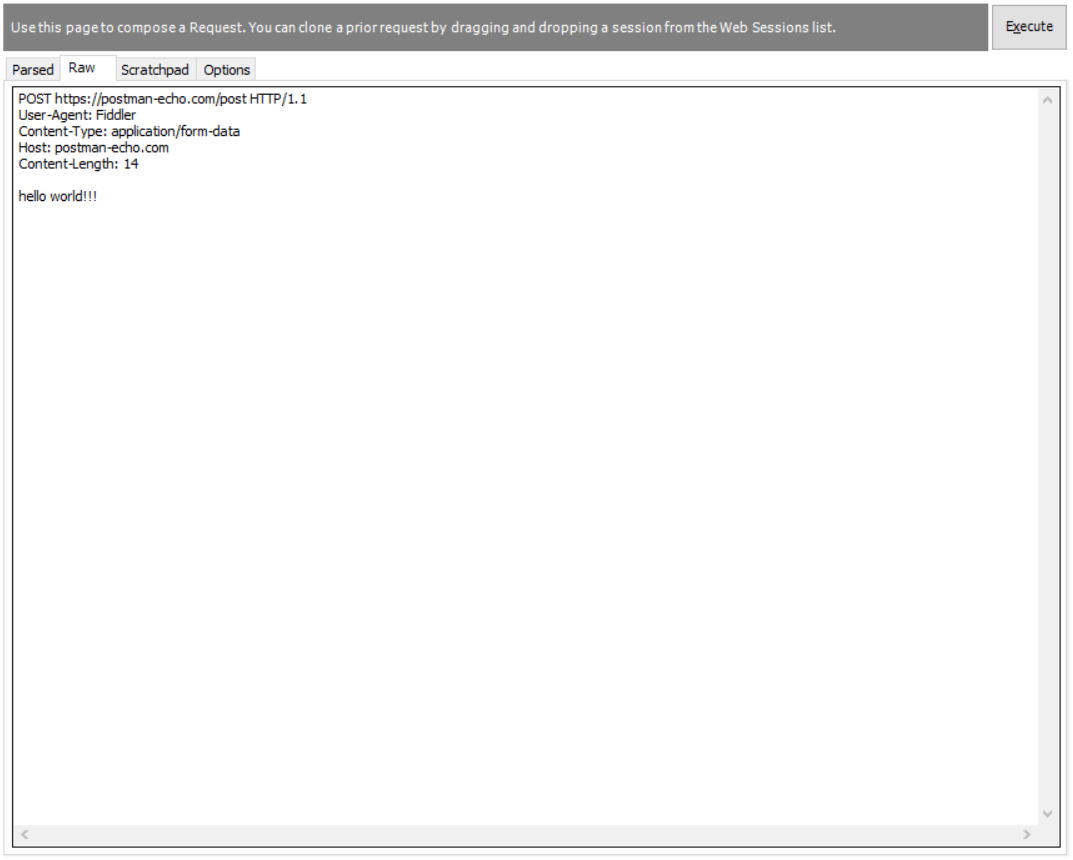
运行结果与上面使用parsed的示例中结果是一样的。
此外,Raw界面也支持直接把session拖拽进来运行。
1.3 Scratchpad
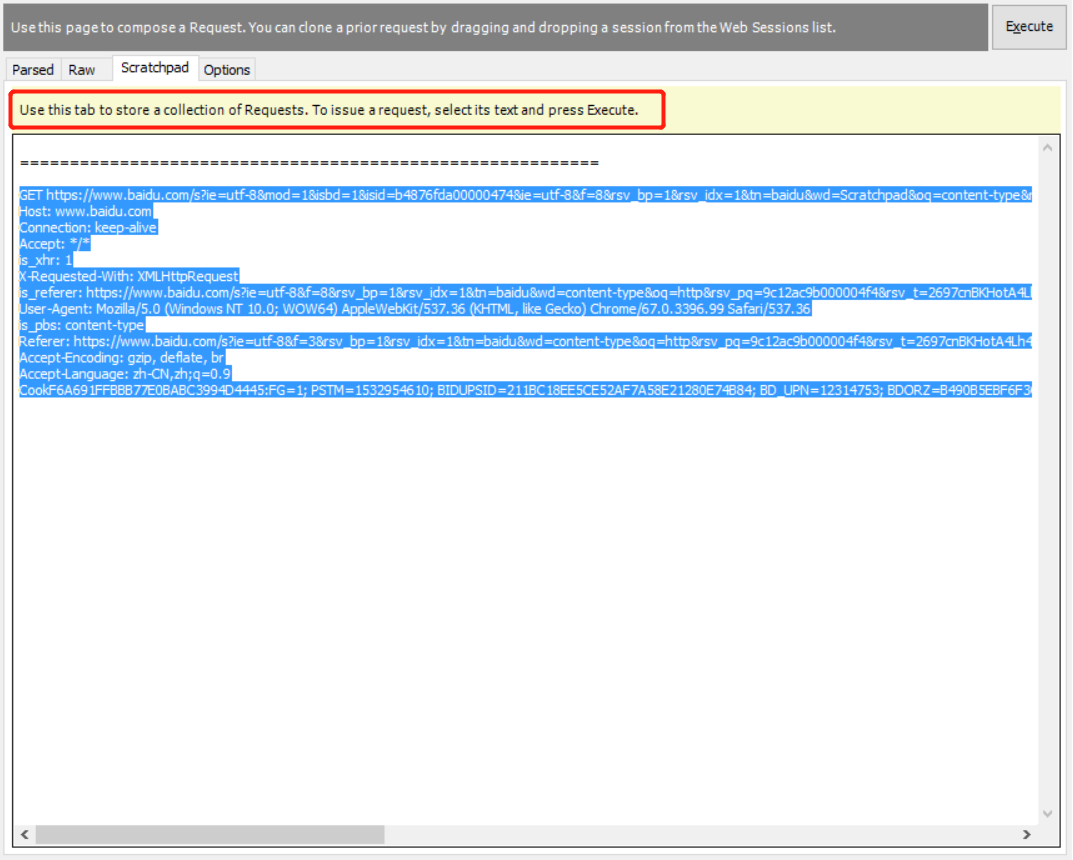
Composer中的第3个tab是Scratchpad。正如它的中文意思:便签簿。这里可以储存你的请求。每个请求之间用“=========”来分开。你可以自己输入Raw格式的http请求,也可以直接从左边的会话中拖拽进来。
如果要运行一个请求:用鼠标划选一个请求(注意不要把====分隔符也选中了),然后点击execute就可以运行了。
1.4 Options
Composer中的第4个tab是Options。这里是设置一些选项的地方。
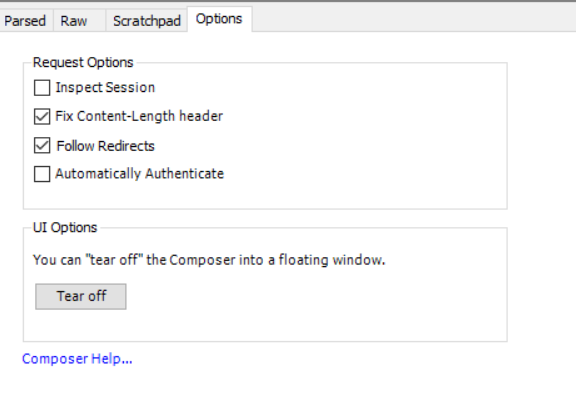
分为Request 选项和UI 选项。
Request 选项:
- inspect session:如果勾选了这一项,那么在执行请求的时候,会自动切换到inspector界面。
- fix content-length header:勾选此项,会在你发送请求的时候帮你在请求头中修改content-Length属性(如果没有就创建),以匹配请求主体的大小。
- follow redirects:勾选此项,会跟随重定向。
- automactically authenticate:勾选此项,导致 Fiddler 自动响应 http / 401和 http / 407的挑战,这些挑战使用 NTLM 或协商协议使用当前用户的 Windows 凭据(原文:causes Fiddler to automatically respond to HTTP/401 and HTTP/407 challenges that use NTLM or Negotiate protocols using the current user’s Windows credentials.)
UI 选项:点击里面的“tear off”按钮,会把Composer作为一个独立的窗口运行。
2 最后
以上就是使用fiddler发送请求的介绍了。后续再介绍fiddler修改请求吧~
Now:2018年8月8日02:29:18